
Cara Efektif Mengaktifkan Mode One-Handed di Android untuk Navigasi Lebih Mudah

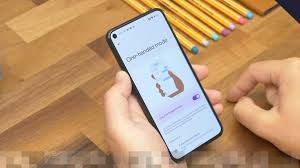
Dalam era ponsel pintar yang terus berkembang, ukuran layar Android yang semakin besar menawarkan pengalaman visual yang mendalam, baik saat menonton video, bermain game, atau melakukan multitasking. Meskipun layar besar memberikan keuntungan tersebut, tidak dapat dipungkiri bahwa mengoperasikan ponsel dengan satu tangan menjadi lebih menantang. Oleh karena itu, Android memperkenalkan fitur Mode One-Handed yang memudahkan navigasi pada layar yang luas.
Mengenal Mode One-Handed di Android
Mode One-Handed adalah fitur praktis yang memungkinkan pengguna mengecilkan tampilan layar ke area tertentu, sehingga lebih mudah dijangkau dengan satu tangan. Fitur ini sangat bermanfaat dalam situasi di mana Anda hanya memiliki satu tangan yang bebas, misalnya saat berada di kendaraan umum. Dengan tampilan yang lebih terpusat, Anda dapat dengan mudah mengakses menu, mengetik pesan, dan berpindah aplikasi tanpa perlu merentangkan jari untuk menjangkau seluruh layar.
Cara Mengaktifkan Mode One-Handed
Untuk mengaktifkan Mode One-Handed, langkah pertama adalah masuk ke menu Pengaturan di perangkat Android Anda. Dari sana, pilih opsi Sistem atau Fitur Lanjutan, bergantung pada merek dan versi Android yang Anda gunakan. Temukan opsi Mode One-Handed dan aktifkan fitur tersebut. Android biasanya memberikan panduan singkat tentang cara menggunakan gesture, seperti menggeser layar ke bawah dari area tertentu atau menggunakan tombol navigasi khusus. Memahami dan mempraktikkan gesture ini penting agar Anda dapat memanfaatkan fitur ini secara optimal.
Menyesuaikan Gesture untuk Kemudahan Penggunaan
Agar Mode One-Handed lebih efektif, penting untuk menyesuaikan gesture sesuai dengan kebiasaan Anda. Beberapa perangkat Android menawarkan opsi untuk memilih metode aktivasi yang berbeda, baik melalui tombol navigasi virtual atau gesture layar penuh. Pilih metode yang paling mudah dijangkau oleh ibu jari Anda. Dengan penyesuaian yang tepat, transisi ke mode satu tangan akan terasa lebih cepat dan alami.
Mengatur Posisi dan Ukuran Tampilan
Selain mengaktifkan mode satu tangan, Anda juga dapat mengatur posisi tampilan layar. Beberapa perangkat Android memungkinkan layar dipindahkan ke kiri atau kanan, sesuai dengan tangan dominan Anda. Ini membuat jangkauan ibu jari menjadi lebih efisien. Anda juga bisa menyesuaikan ukuran tampilan agar tetap nyaman dilihat tanpa mengurangi keterbacaan teks dan ikon.
Mengombinasikan Mode One-Handed dengan Pengaturan Lain
Mode One-Handed dapat lebih efektif bila dikombinasikan dengan fitur lain seperti pengaturan ukuran font dan skala tampilan. Dengan memperbesar teks atau ikon secukupnya, Anda tetap dapat membaca konten dengan jelas meskipun layar diperkecil. Selain itu, aktifkan juga fitur navigasi gesture agar pergerakan antar menu menjadi lebih cepat tanpa perlu menjangkau tombol fisik atau virtual yang jauh.
Manfaat Mode One-Handed untuk Penggunaan Sehari-hari
Penggunaan Mode One-Handed menawarkan banyak keuntungan, terutama dalam hal kenyamanan dan efisiensi. Navigasi menjadi lebih cepat, risiko ponsel terjatuh karena genggaman yang tidak stabil dapat dikurangi, dan penggunaan satu tangan menjadi lebih natural. Fitur ini sangat cocok bagi pengguna dengan ponsel berlayar lebih dari enam inci yang sering merasa kesulitan menjangkau bagian atas layar.
Memanfaatkan Mode One-Handed di Android adalah langkah cerdas untuk mengatasi tantangan layar besar. Dengan mengaktifkan fitur ini, menyesuaikan gesture, serta mengombinasikannya dengan pengaturan tampilan lainnya, Anda dapat menikmati pengalaman navigasi yang lebih mudah dan nyaman. Mode One-Handed bukan hanya sekadar fitur tambahan, tetapi juga cara efektif untuk memaksimalkan penggunaan smartphone Android dalam aktivitas sehari-hari.
